DISPLAY
画質・表示設定の最適化
画質設定・明るさ・オフライン視聴・自動再生で、見やすさと通信量のバランスを整えます。
画質設定の基本
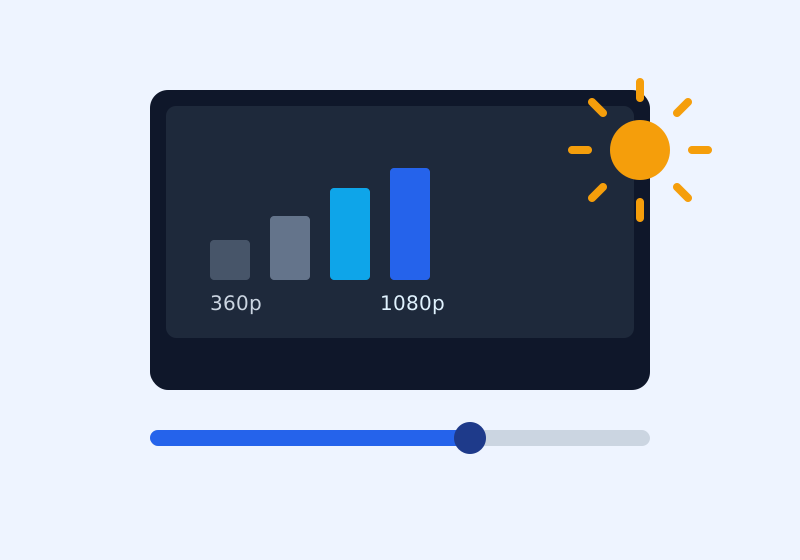
動画アプリの多くは、再生中に画質を手動で切り替えられます。YouTubeであれば再生画面右上のメニューから「画質」を選び、144p〜1080pなどの中から選択できます。Netflixなどの動画配信サービスでも、アプリの設定画面から再生品質を変更可能です。
画質は高ければ高いほどきれいに見えますが、その分通信量を大きく消費します。Wi-Fi環境下では「自動」または「高画質」、モバイル通信時は「中画質」程度に切り替えるなど、状況に応じた使い分けがおすすめです。スマホの画面サイズであれば、720p程度でも十分快適に視聴できるケースが多いものです。
ディスプレイ調整
画面の明るさや色温度も、視聴体験に大きく影響します。明るすぎる画面は目が疲れやすく、暗すぎると映像のディテールが見えにくくなります。「自動明るさ調整」をオンにしておくと、周囲の明るさに応じて最適化されるため、長時間の視聴でも目が疲れにくくなります。
また、夜間にはブルーライトを抑える「Night Shift」(iPhone)や「夜間モード」(Android)の活用もおすすめです。色味がやや暖色寄りになりますが、就寝前の視聴で目への負担を軽減できると言われています。
オフライン視聴
通勤・通学中など、通信環境が不安定になりやすいシーンでは、オフライン視聴機能の活用が便利です。YouTubeのPremium、Netflix、Amazon Prime Videoなど、多くのサービスがあらかじめ動画をダウンロードしておく機能を備えています。
Wi-Fi接続中に視聴予定の動画を端末に保存しておけば、外出先では通信量を消費せず、再生が途切れる心配もありません。データプランに余裕がない方ほど、この習慣を取り入れる効果が大きく感じられるでしょう。詳しい通信の工夫は通信環境のページもあわせてご覧ください。
また、動画視聴は通信量だけでなく、スマホのバッテリー消耗や発熱にも影響します。特に高画質で長時間再生する機会が多い方は、バッテリーの状態にも気を配っておきたいところです。以前、名古屋出張の際に移動中の動画視聴が続いたことで端末の発熱が気になったことがありました。名古屋のiPhone修理業者のスタッフへ相談したところ、バッテリー劣化が進んでいると発熱しやすくなる場合があると教えてもらったことがあります。
自動再生の制御
動画アプリの「次の動画を自動再生」機能は便利な一方、見たくない動画まで再生されてしまい、結果としてデータ通信量や時間を消費してしまうことがあります。設定からオフにしておくと、視聴ペースを自分でコントロールしやすくなります。